Domain gummiunterlage.de kaufen?
Wir ziehen mit dem Projekt
gummiunterlage.de um.
Sind Sie am Kauf der Domain
gummiunterlage.de interessiert?
domain@kv-gmbh.de · 0541-91531010
Domain gummiunterlage.de kaufen?
Wie funktioniert Google Lens?
Google Lens ist eine visuelle Suchmaschine, die mithilfe von künstlicher Intelligenz und maschinellem Lernen arbeitet. Sie kann Objekte, Texte und andere visuelle Informationen erkennen und analysieren. Um Google Lens zu verwenden, öffnet man die Kamera-App auf einem kompatiblen Gerät und richtet sie auf das Objekt, das man identifizieren möchte. Google Lens analysiert dann das Bild und liefert relevante Informationen, wie z.B. ähnliche Produkte, Textübersetzungen oder Informationen zu Sehenswürdigkeiten. Man kann auch Screenshots oder bereits aufgenommene Bilder hochladen, um sie mit Google Lens zu analysieren. **
Was ist Google Lens?
Google Lens ist eine Funktion von Google, die es ermöglicht, Informationen über Objekte in der physischen Welt zu erhalten, indem man einfach die Kamera des Smartphones darauf richtet. Mit Google Lens kann man beispielsweise Texte in Bildern erkennen und übersetzen, Informationen zu Sehenswürdigkeiten erhalten oder Produkte identifizieren und kaufen. Es ist eine Art visuelle Suchmaschine, die das Internet mit der realen Welt verbindet. **


Ähnliche Suchbegriffe für Google Lens kostenlos
Top-Angebote
Produkte zum Begriff Google Lens kostenlos:


-
Wie deaktiviere ich Google Lens?
Um Google Lens zu deaktivieren, öffne die Google App auf deinem Smartphone und tippe auf das Menüsymbol in der unteren rechten Ecke. Gehe dann zu "Einstellungen" und wähle "Google Lens" aus. Dort kannst du die Funktion deaktivieren, indem du den Schalter neben "Google Lens aktivieren" ausschaltest. **
-
Wie nutze ich Google Lens?
Um Google Lens zu nutzen, öffne die Google-App auf deinem Smartphone und tippe auf das Google Lens-Symbol in der Suchleiste. Alternativ kannst du auch die Kamera-App öffnen und auf das Google Lens-Symbol tippen. Richte dann die Kamera auf das Objekt, das du erkennen möchtest, und tippe auf den Bildschirm, um den Scanvorgang zu starten. Google Lens wird das Objekt identifizieren und dir relevante Informationen dazu anzeigen. Du kannst auch Texte übersetzen, QR-Codes scannen oder Informationen zu Sehenswürdigkeiten erhalten. **
-
Wie deaktiviere ich Google Lens?
Um Google Lens zu deaktivieren, öffne die Google-App auf deinem Smartphone. Tippe auf dein Profilbild oder die Einstellungen und wähle dann "Google Lens" aus. Dort kannst du die Funktion deaktivieren. Alternativ kannst du auch in den Einstellungen deines Geräts nach "Google Lens" suchen und die Funktion dort deaktivieren. Wenn du Google Lens auf einem bestimmten Gerät deaktivieren möchtest, kannst du dies auch in den Einstellungen der Kamera-App tun. **
-
Wie bekomme ich Google Lens?
Um Google Lens zu nutzen, benötigst du entweder die Google Fotos App oder die Google Lens App, die du kostenlos im App Store oder Google Play Store herunterladen kannst. Wenn du ein Android-Gerät hast, ist Google Lens möglicherweise bereits in die Google Fotos App integriert. Wenn nicht, kannst du die Google Lens App separat herunterladen. Für iOS-Geräte ist Google Lens ebenfalls in der Google Fotos App verfügbar. Sobald du die App installiert hast, kannst du Google Lens verwenden, indem du in der App auf das Kamerasymbol tippst und das Objekt oder den Text scannst, den du erkennen möchtest. **
Wie benutze ich Google Lens?
Um Google Lens zu verwenden, öffnen Sie die Google-App auf Ihrem Smartphone und tippen Sie auf das Google Lens-Symbol in der Suchleiste. Richten Sie dann die Kamera auf das Objekt, das Sie identifizieren oder nach Informationen suchen möchten. Google Lens wird das Objekt analysieren und Ihnen relevante Informationen dazu anzeigen. Sie können auch Screenshots oder Fotos aus Ihrer Galerie hochladen, um ähnliche Informationen zu erhalten. Google Lens kann auch Texte in Bildern erkennen und übersetzen sowie QR-Codes scannen. **
Was ist Google Lens 3?
Google Lens 3 ist eine aktualisierte Version der Google Lens-App, die erweiterte Funktionen und Verbesserungen bietet. Mit Google Lens 3 können Benutzer Objekte scannen und erkennen, Texte übersetzen, Informationen zu Produkten erhalten und vieles mehr. Es ist eine nützliche Anwendung für die visuelle Suche und die Erkennung von Informationen in der realen Welt. **
Top-Angebote
Produkte zum Begriff Google Lens kostenlos:
-
Wie funktioniert Google Lens?
Google Lens ist eine visuelle Suchmaschine, die mithilfe von künstlicher Intelligenz und maschinellem Lernen arbeitet. Sie kann Objekte, Texte und andere visuelle Informationen erkennen und analysieren. Um Google Lens zu verwenden, öffnet man die Kamera-App auf einem kompatiblen Gerät und richtet sie auf das Objekt, das man identifizieren möchte. Google Lens analysiert dann das Bild und liefert relevante Informationen, wie z.B. ähnliche Produkte, Textübersetzungen oder Informationen zu Sehenswürdigkeiten. Man kann auch Screenshots oder bereits aufgenommene Bilder hochladen, um sie mit Google Lens zu analysieren. **
-
Was ist Google Lens?
Google Lens ist eine Funktion von Google, die es ermöglicht, Informationen über Objekte in der physischen Welt zu erhalten, indem man einfach die Kamera des Smartphones darauf richtet. Mit Google Lens kann man beispielsweise Texte in Bildern erkennen und übersetzen, Informationen zu Sehenswürdigkeiten erhalten oder Produkte identifizieren und kaufen. Es ist eine Art visuelle Suchmaschine, die das Internet mit der realen Welt verbindet. **
-
Wie deaktiviere ich Google Lens?
Um Google Lens zu deaktivieren, öffne die Google App auf deinem Smartphone und tippe auf das Menüsymbol in der unteren rechten Ecke. Gehe dann zu "Einstellungen" und wähle "Google Lens" aus. Dort kannst du die Funktion deaktivieren, indem du den Schalter neben "Google Lens aktivieren" ausschaltest. **
-
Wie nutze ich Google Lens?
Um Google Lens zu nutzen, öffne die Google-App auf deinem Smartphone und tippe auf das Google Lens-Symbol in der Suchleiste. Alternativ kannst du auch die Kamera-App öffnen und auf das Google Lens-Symbol tippen. Richte dann die Kamera auf das Objekt, das du erkennen möchtest, und tippe auf den Bildschirm, um den Scanvorgang zu starten. Google Lens wird das Objekt identifizieren und dir relevante Informationen dazu anzeigen. Du kannst auch Texte übersetzen, QR-Codes scannen oder Informationen zu Sehenswürdigkeiten erhalten. **
Ähnliche Suchbegriffe für Google Lens kostenlos
-
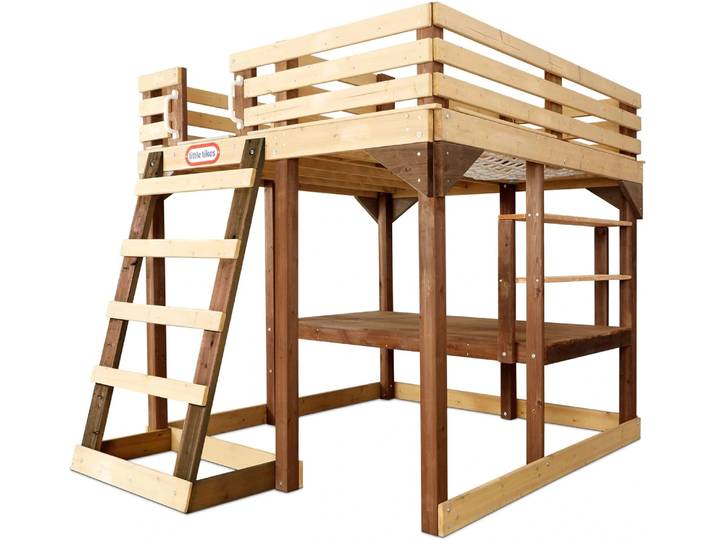
Kinder-Etagenbett mit Tisch 4 in 1 JOYDEN + Matratze KOSTENLOSKinder-Etagenbett mit Tisch 4 in 1 JOYDEN + Matratze KOSTENLOS. Montageanleitung Die BILT-App vereinfacht die Montage erheblich, indem sie die Montage- oder Installationszeit erheblich verkürzt und sicherstellt, dass die Anleitungen immer auf dem neuesten Stand sind. Die App bietet interaktive Funktionen, die die Montage für den Benutzer erleichtern, wie z. B. Aufforderungen zur Verwendung des richtigen Werkzeugs und Materials in den einzelnen Schritten. Benutzer können Bilder einfach vergrößern oder verkleinern, indem sie tippen, und Bilder für eine bessere Orientierung ziehen. Für detailliertere Informationen zu einzelnen Teilen genügt ein Klick darauf. Darüber hinaus ermöglicht die App einfaches wiederholtes Abspielen jedes Schritts, was ideal für Benutzer ist, die die Anweisungen mehrmals überprüfen müssen. Material Druckimprägniertes Zedernholz Abmessungen des Bettes Breite: 1,98 m Tiefe: 2,54 m Höhe: 1,95 m Matratzengröße: 190 x 100 x 12 cm Verpackungsmaße Kasten 1: 227,07 x 56,26 x 15,87 cm (Gewicht 62,86 kg) Kasten 2: 227,07 x 56,26 x 15,87 cm (Gewicht 61,87 kg) Ausführung Matratze KOSTENLOS Empfohlen für Kinder im Alter von 6 bis 14 Jahren Inklusive Lattenrost Mit Ablagefächern, Leiter, Schreibtisch und Schaukelnetz Der Schreibtisch kann als Zustellbett verwendet werden Tischplatte aus Spanplatte Höhenverstellbare Füße Wird zerlegt geliefert Zur Montage werden 2 Erwachsene empfohlen Lassen Sie Kinder Tage voller Spaß und gesunder Bewegung genießen. Etagenbetten für Kinder kehren wieder in die Kinderzimmer zurück. Multifunktionale Etagenbetten mit Leiter, Netzen und anderen Spielgeräten lehren Kinder grundlegende körperliche Fähigkeiten und stärken ihre Fähigkeiten. Greifen Sie nach Betten aus hochwertigen Materialien. Achten Sie immer auf Sicherheit, die durch Geländer gewährleistet wird. Viel Spaß beim Toben der Kleinen sollten Sie immer im Auge behalten. Die Beaufsichtigung von Erwachsenen ist oft ein unverzichtbarer Bestandteil. Lassen Sie sich auch in die Fantasie Ihrer Kleinen einbeziehen. Sie werden nicht nur im Blick behalten, sondern auch viel gemeinsamen Spaß haben. Platzwartung Legen Sie keine heißen, kalten oder feuchten Gegenstände direkt auf die Holzoberfläche, da dies zu verfärbten Ringen und anderen Flecken führen kann. Wischen Sie verschüttete Flüssigkeiten immer so schnell wie möglich ab. Verwenden Sie zum Reinigen und Pflegen ein weiches Tuch und ein Möbelreinigungsmittel, und wischen Sie dann mit einem sauberen, trockenen Baumwolltuch eventuelle Restfeuchtigkeit von der Oberfläche. Wetterbeständigkeit Die aufgetragene Imprägnierung nimmt im Laufe der Zeit aufgrund von Wasserabsorption und Sonnenlicht ab. Tragen Sie einmal im Jahr eine Imprägnierung oder Lasur auf. Sicherheit Stellen Sie diese Einheit auf eine ebene Fläche. Wenn das Bett neben einer Wand steht, sollte es so positioniert werden, dass das Geländer entlang der gesamten Länge des Bettes an der Wand liegt, um ein Einklemmen zwischen Bett und Wand zu verhindern. Vermeiden Sie es, die Einheit direkt unter dem Fenster oder in direktem Sonnenlicht zu platzieren, da das Sonnenlicht mit der Zeit zu Verblassen führen kann. Halten Sie die Einheit wenn möglich fern von Heizkörpern, Lüftungsöffnungen und Klimaanlagen, da dies das Holz im Laufe der Zeit beschädigen kann. Überprüfen Sie regelmäßig, ob das Geländer, die Leiter und andere Teile in der richtigen Position sind, ohne Beschädigungen und ob alle Verbindungen fest sind. Kinder sollten dieses Produkt erst nach vollständiger Montage und Überprüfung durch einen qualifizierten Erwachsenen verwenden. Die Einheit muss vor der Verwendung vollständig zusammengebaut, korrekt installiert und verankert sein. Die Platzierung auf harten Oberflächen birgt ein ernsthaftes Verletzungsrisiko. Überprüfen Sie Oberflächenrisse in Richtung der Holzfasern. Überprüfen Sie Verformungen von der ursprünglichen Plattendicke aufgrund von Feuchtigkeit und Trocknen des Holzes. Überprüfen Sie die natürliche Verfärbung des Holzes aufgrund der Sonneneinstrahlung. Holz kann im Laufe der Zeit grau werden. Farbe:Braun Material:Holz389,50 €*Versand: 49,00 €Sichere Weiterleitung zum Anbieter
-
Wie deaktiviere ich Google Lens?
Um Google Lens zu deaktivieren, öffne die Google-App auf deinem Smartphone. Tippe auf dein Profilbild oder die Einstellungen und wähle dann "Google Lens" aus. Dort kannst du die Funktion deaktivieren. Alternativ kannst du auch in den Einstellungen deines Geräts nach "Google Lens" suchen und die Funktion dort deaktivieren. Wenn du Google Lens auf einem bestimmten Gerät deaktivieren möchtest, kannst du dies auch in den Einstellungen der Kamera-App tun. **
-
Wie bekomme ich Google Lens?
Um Google Lens zu nutzen, benötigst du entweder die Google Fotos App oder die Google Lens App, die du kostenlos im App Store oder Google Play Store herunterladen kannst. Wenn du ein Android-Gerät hast, ist Google Lens möglicherweise bereits in die Google Fotos App integriert. Wenn nicht, kannst du die Google Lens App separat herunterladen. Für iOS-Geräte ist Google Lens ebenfalls in der Google Fotos App verfügbar. Sobald du die App installiert hast, kannst du Google Lens verwenden, indem du in der App auf das Kamerasymbol tippst und das Objekt oder den Text scannst, den du erkennen möchtest. **
-
Wie benutze ich Google Lens?
Um Google Lens zu verwenden, öffnen Sie die Google-App auf Ihrem Smartphone und tippen Sie auf das Google Lens-Symbol in der Suchleiste. Richten Sie dann die Kamera auf das Objekt, das Sie identifizieren oder nach Informationen suchen möchten. Google Lens wird das Objekt analysieren und Ihnen relevante Informationen dazu anzeigen. Sie können auch Screenshots oder Fotos aus Ihrer Galerie hochladen, um ähnliche Informationen zu erhalten. Google Lens kann auch Texte in Bildern erkennen und übersetzen sowie QR-Codes scannen. **
-
Was ist Google Lens 3?
Google Lens 3 ist eine aktualisierte Version der Google Lens-App, die erweiterte Funktionen und Verbesserungen bietet. Mit Google Lens 3 können Benutzer Objekte scannen und erkennen, Texte übersetzen, Informationen zu Produkten erhalten und vieles mehr. Es ist eine nützliche Anwendung für die visuelle Suche und die Erkennung von Informationen in der realen Welt. **
* Alle Preise verstehen sich inklusive der gesetzlichen Mehrwertsteuer und ggf. zuzüglich Versandkosten. Die Angebotsinformationen basieren auf den Angaben des jeweiligen Shops und werden über automatisierte Prozesse aktualisiert. Eine Aktualisierung in Echtzeit findet nicht statt, so dass es im Einzelfall zu Abweichungen kommen kann. ** Hinweis: Teile dieses Inhalts wurden von KI erstellt.